
Googleマップで顧客管理する方法
営業利用のメリット・限界・代替手段
Googleマップは場所を確認するには便利です。ただし、営業で顧客管理まで行う場合は、訪問履歴、次回対応、担当者情報までどう残すかが課題になります。
この記事の役割
この記事では、通常のGoogleマップの保存済みリストや場所検索を使った顧客管理を中心に解説します。 GoogleマイマップのCSV取り込みやピン管理を使う場合は、Googleマイマップで顧客管理する方法をご覧ください。
読者の悩み
「Googleマップに顧客を登録しているが、訪問履歴や次回連絡日まで管理できない」「近くの顧客は分かるが、営業情報が別管理になっている」という悩みはよくあります。 地図と顧客管理を分けて運用すると、外回り中に確認する画面が増え、対応漏れも起きやすくなります。
現状のよくある管理方法
- Googleマップの保存済みリストに顧客を入れる
- Googleマイマップで顧客ピンを作る
- Excelやスプレッドシートに顧客情報を残す
- 訪問メモはノート、チャット、日報に分けて残す
少量の個人利用なら、この方法でも十分な場合があります。問題は、営業チームで共有したり、再訪管理まで行ったりする段階です。
その方法の限界
| 管理したいこと | Googleマップ中心の運用 | 営業利用で起きやすいこと |
|---|---|---|
| 顧客の位置確認 | しやすい | 顧客情報やステータスは別管理になりやすい |
| 活動履歴 | 標準では管理しづらい | 訪問後のメモが埋もれる |
| 再訪予定 | カレンダーや表に分散しやすい | 次回対応を忘れやすい |
| チーム共有 | 工夫が必要 | 担当者や更新ルールがばらつきやすい |
Googleマップでの顧客管理に限界を感じている方へ
地図・履歴・次回対応をまとめて確認
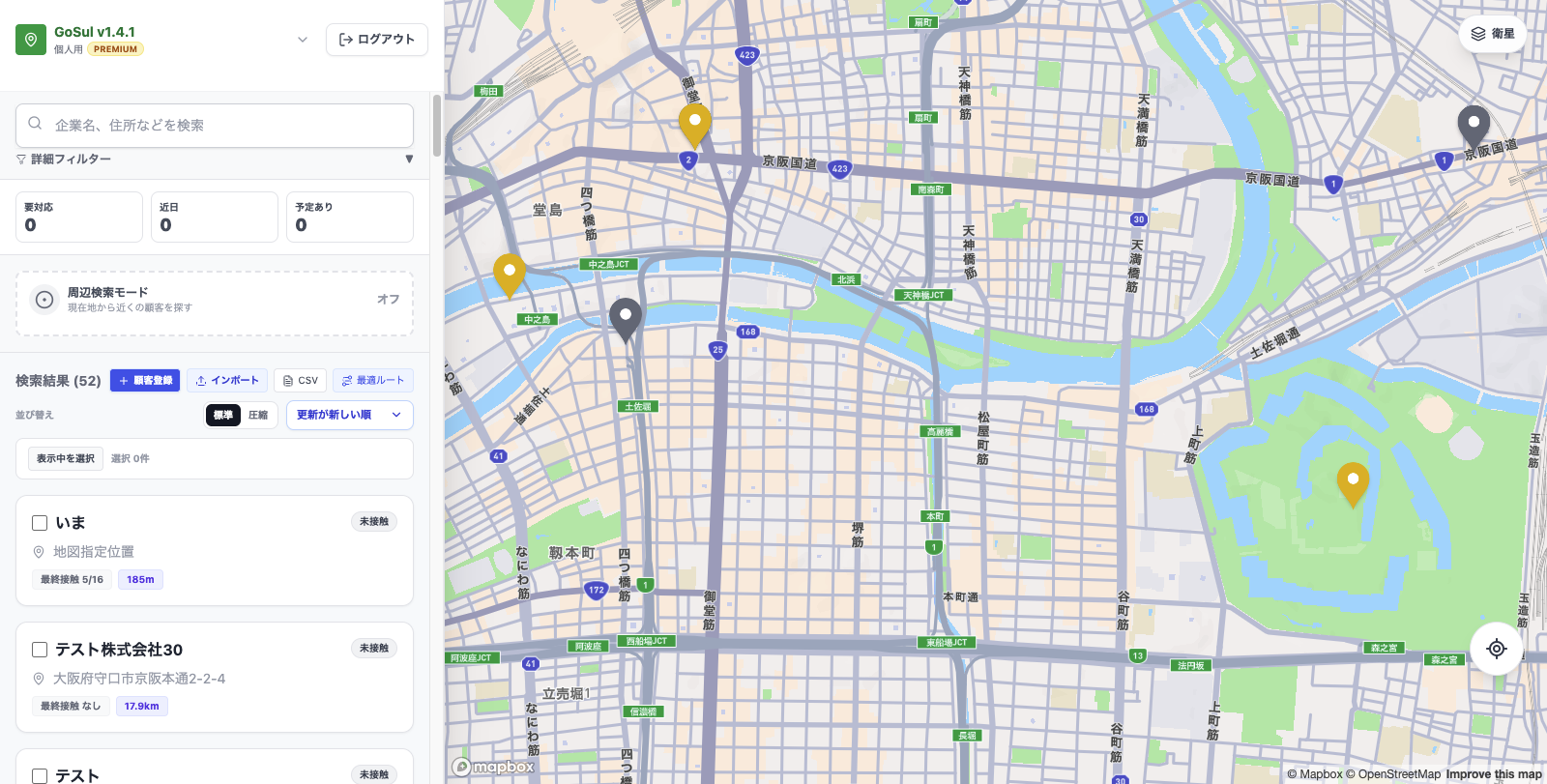
GoSulなら、顧客リストを地図化し、活動履歴・次回対応・担当者情報までまとめて管理できます。
改善する考え方
顧客管理で地図を使うなら、単にピンを置くだけでなく「次に何をするか」まで見える状態にすることが重要です。 顧客名、住所、電話番号、担当者、活動履歴、次回対応を同じ画面で確認できると、移動中の判断が早くなります。
GoSulでできること
- CSVで顧客リストを取り込み、地図上に表示
- 現在地周辺の訪問先を確認
- 顧客ごとに活動履歴と次回対応を管理
- 電話・ルート確認・記録まで同じ流れで操作
関連して読みたい記事
無料で試す
顧客リストを地図化して、外回り中に使えるか確認
30件まで無料、クレジットカード不要で始められます。