
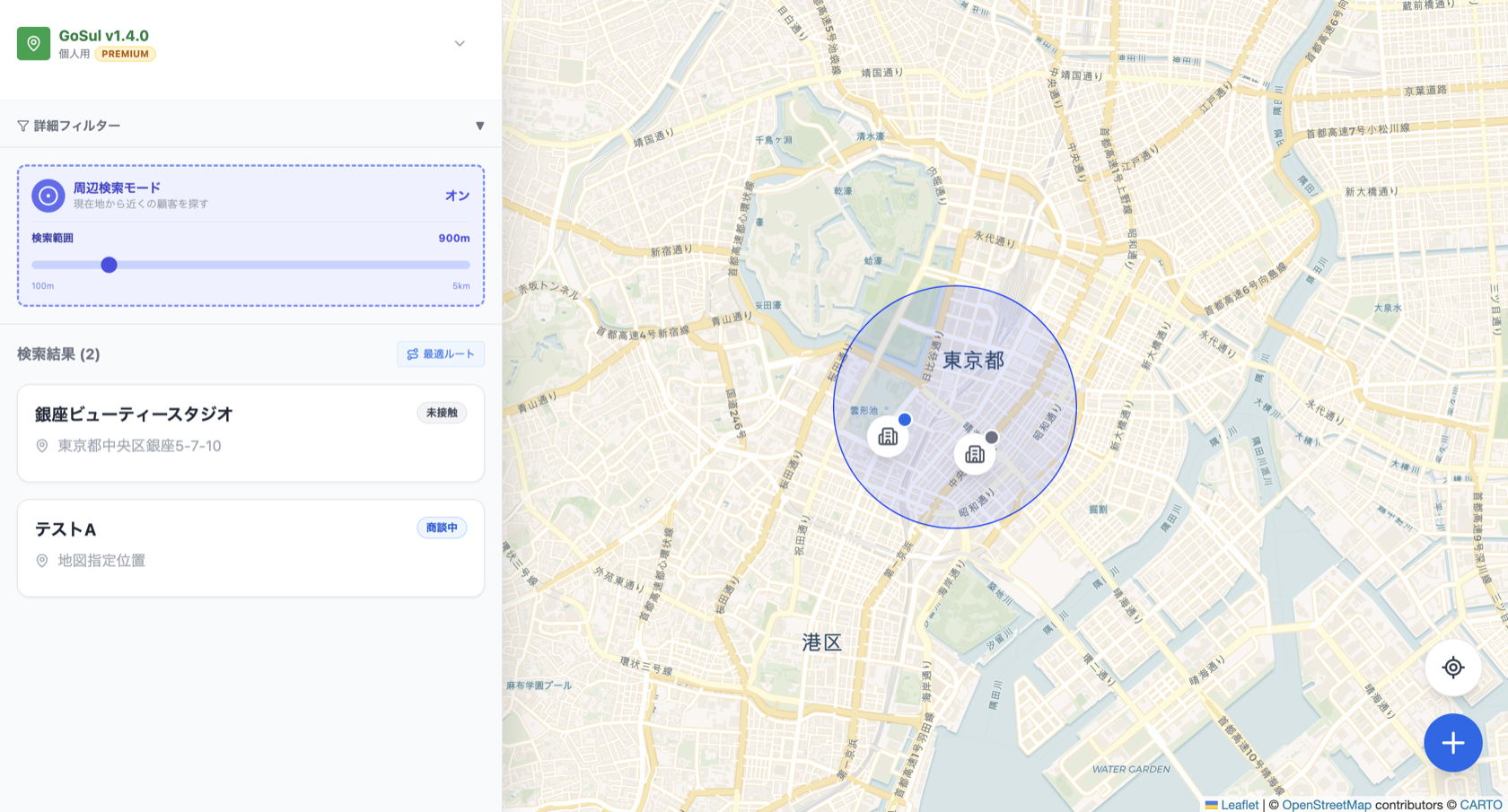
近くの訪問先が見える
住所の行を眺めるだけでは分からない距離感を、地図上で確認できます。
ExcelやCSVで管理している顧客リストを、スマホで使える営業マップに。GoSulなら、訪問先の位置だけでなく、前回メモ・次回対応・訪問履歴までまとめて確認できます。
無料プランは30件まで。通常プランは月500円から。
地図化で変わること
顧客リストを地図化すると、同じエリアの訪問先、移動途中で寄れる顧客、対応が止まっている見込み客を見つけやすくなります。
住所の行を眺めるだけでは分からない距離感を、地図上で確認できます。
訪問前に前回話した内容を確認し、外出先での準備漏れを減らせます。
再訪、電話、資料送付など、次にやることを訪問先と一緒に整理できます。
よくある課題
ExcelやGoogleマップを行き来している方へ
30件まで無料。まずは一部の訪問先だけで、スマホで確認しやすいか試せます。
GoSulでできること
顧客リストを地図上に表示し、近くの訪問先を見つけやすくします。
CSVがなくても、訪問先を1件ずつ手入力できます。
訪問先ごとの会話内容や注意点をスマホで確認できます。
再訪、電話、資料送付など次にやることを残せます。
過去の対応を訪問先ごとに見返せます。
自分の顧客リストの一部だけで使い勝手を確認できます。
Googleマイマップとの違い
Googleマイマップは地点をまとめて表示する用途に向いています。一方で、訪問先ごとの前回メモ・次回対応・訪問履歴まで管理したい場合は、GoSulのような営業・訪問管理向けの地図アプリが向いています。
| 比較項目 | Googleマイマップ | GoSul |
|---|---|---|
| 住所や地点の表示 | 住所一覧や店舗候補を地図にまとめやすい | 顧客・訪問先を地図上で確認できる |
| CSV取り込み | CSVやGoogleスプレッドシートの取り込みに対応 | CSV取り込みに加え、取り込み後の訪問管理までつなげやすい |
| 手入力での登録 | 地点を手動で追加できる | CSVがなくても顧客や訪問先を手入力できる |
| 顧客ごとのメモ | 地点メモとして残せるが、営業メモの運用は工夫が必要 | 訪問先ごとの前回メモを確認しやすい |
| 前回対応履歴 | 別の表やメモと併用になりやすい | 訪問履歴を顧客単位で確認できる |
| 次回対応管理 | カレンダーやメモなど別管理になりやすい | 再訪や電話など次にやることを訪問先と一緒に整理できる |
| スマホでの外回り利用 | 地図確認には便利。訪問前後の記録は別操作が増えやすい | スマホで地図、前回メモ、次回対応を確認しやすい |
| 個人営業での使いやすさ | 無料で始めやすいが、顧客管理項目が増えると分散しやすい | 30件まで無料。月500円からの軽量な営業地図として使いやすい |
マイマップで足りなくなってきたら
住所表示だけでなく、前回メモ・次回対応・訪問履歴までスマホで確認できます。
使い方3ステップ
CSVがなくても、手入力で顧客名・住所・電話番号などを登録できます。
現在地周辺や同じエリアの訪問先を地図で確認します。
訪問後に前回メモや次にやることを残し、再訪漏れを防ぎます。
個人営業・個人事業主に向く理由
顧客リストの地図化は、会社単位のCRMだけでなく、個人で外回りや訪問対応をしている人にも向いています。
料金
0円
30件まで試せます
月500円
個人営業でも始めやすい価格
月1,200円
各AI機能は3回まで無料体験
料金を確認した方へ
通常プランは月500円。GoSul AIは月1,200円で、各AI機能を3回まで無料体験できます。
FAQ
はい。CSVがなくても、手入力で顧客や訪問先を登録できます。
はい。個人事業主、業務委託営業、フリーランス営業、外回り営業の個人利用を想定しています。
30件まで無料で試せます。
Googleマイマップは地点表示に向いていますが、GoSulは訪問先ごとのメモ、次回対応、訪問履歴など営業・訪問管理に使いやすい形を目指しています。
はい。GoSul AIでは、AI日報、今日の優先顧客、訪問前ブリーフ、活動記録の整理、フォロー文面を利用できます。各AI機能は3回まで無料体験できます。
勤務先の顧客情報を登録する場合は、社内ルールをご確認ください。
顧客リストを地図で管理してみる
30件まで無料。まずは一部の顧客だけで試せます。